Q Tbn And9gcskrlbkzfkfssqdo5u92apjw6lci4avfjhp2nh2wdwwdjw Vqmneqil Usqp Cau
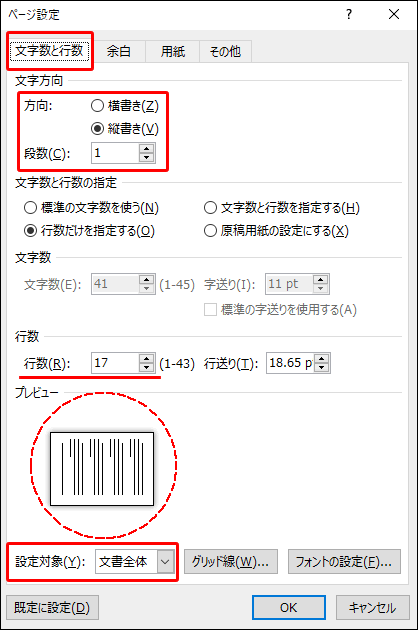
Web wordで余白が左右上下25mmで40×40にしないといけないんですが、できません。 フォントは、MS明朝体になってます。 どうしたら出来ますか? ワードで質問です。Web余白に関するその他のヒント 文書の一部の余白を変更するには、テキストを選択し、ページ設定 ダイアログ ボックスで新しい余白を入力します。設定対象 ボックスで、選択している
ワード 余白 設定 25mm
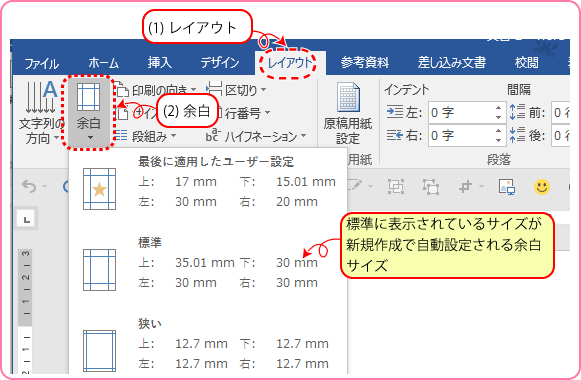
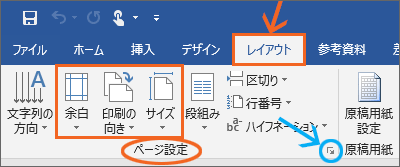
ワード 余白 設定 25mm-Web 余白の設定 1ページの余白のサイズの設定方法を紹介します。 手順1まず、wordのツールバーのページレイアウトをクリックします。 手順2次に「余白」をクリックWeb mm mm O mm 4 Microsoft word Reid 1991) mm mm Created Date 6/4/13 AM
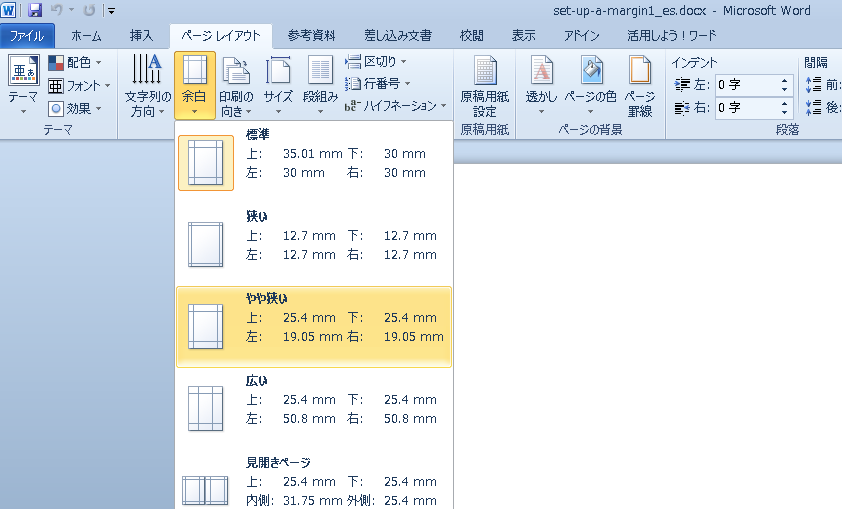
Word 10 余白の設定
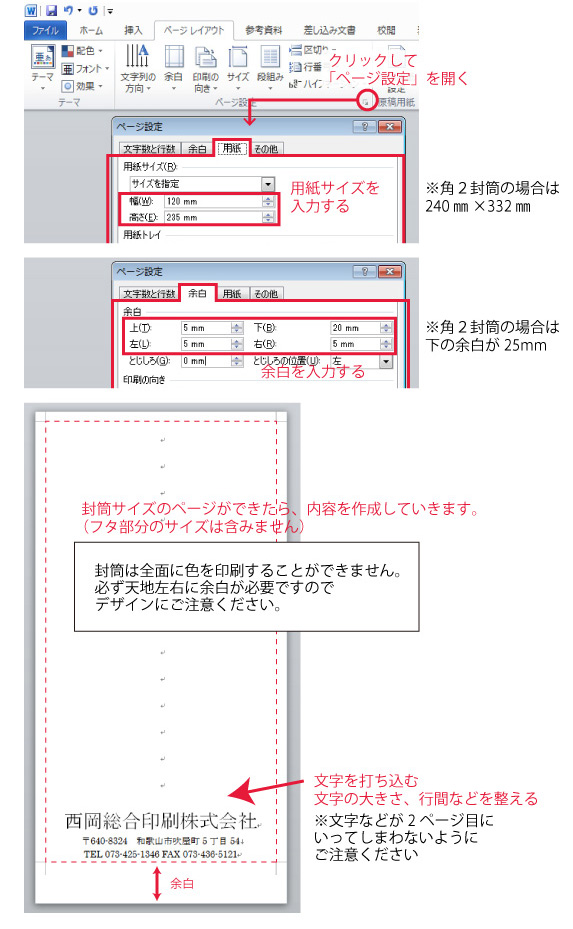
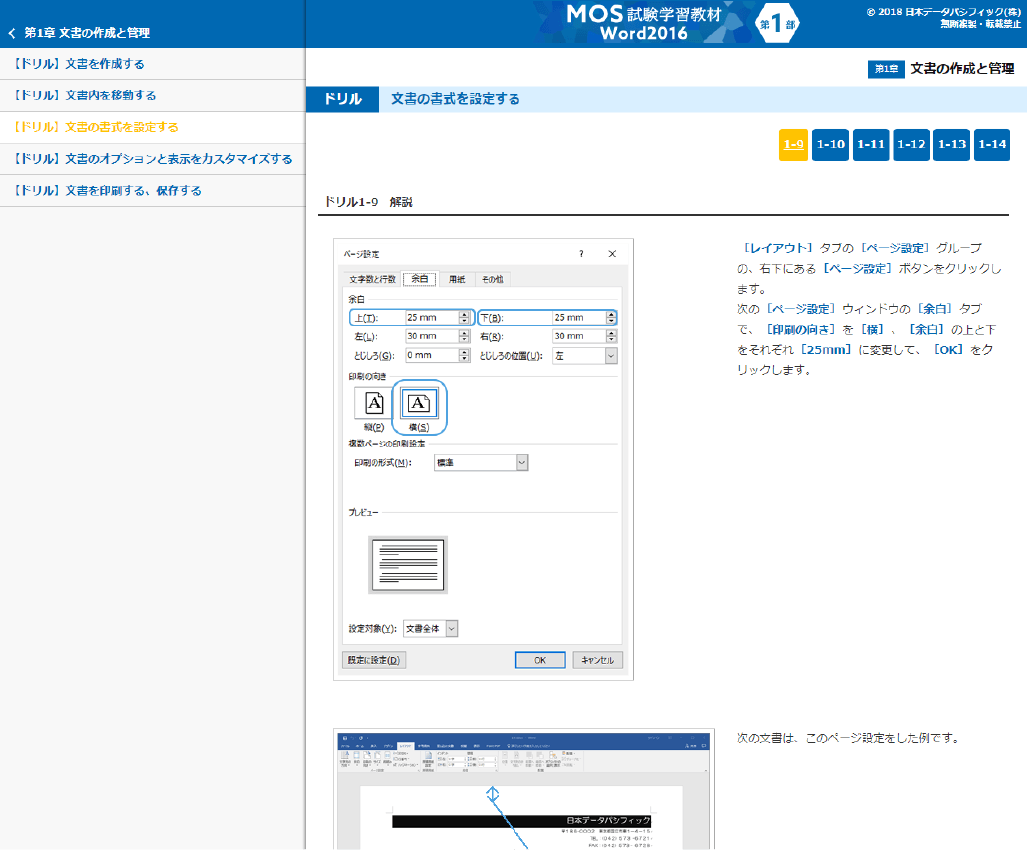
Web 論文はかB5での印刷が大半かと思いますが、かB5のページの余白は最低でも四方15mmは必要です。 長文が何ページも続くなら、 ~25mm以上 あってもよいですWeb3 このタブの「余白」の部分で、上、下、左、右の数値を25mm に変える。 4 左下の「既定に設定」をクリックすると、そのあとの新規ファイルの書式になる(任意)。 5 OK ボタンをWeb実際に設定によってこのように余白の幅が変わります。 標準の余白 狭い余白 ユーザー設定で調節 自分の設定したい余白の幅がない場合は、サイズを自分で設定することができます。項
Web 質問日時: 2153 回答数: 1 件 wordの上余白が設定値とは違い、1~2mmになってしまっているのですが、なぜでしょうか。 設定値を変更しても変わりませWeb 余白の設定 次に、余白を設定します。LEC会計大学院の要項では、上 35mm、下 25mm、左 30mm、右 25mmと、左にやや余裕をもたせています。これは、論文が完成しWeb測定の余白の単位をインチ、センチメートル、ミリメートル、ポイント、またはピカに設定します。 注 この変更は、ルーラーや他の寸法にも影響します。 Windows macOS ファイル
ワード 余白 設定 25mmのギャラリー
各画像をクリックすると、ダウンロードまたは拡大表示できます
 ワードで本を作る 2 ページ設定の方法 本の印刷工房 | 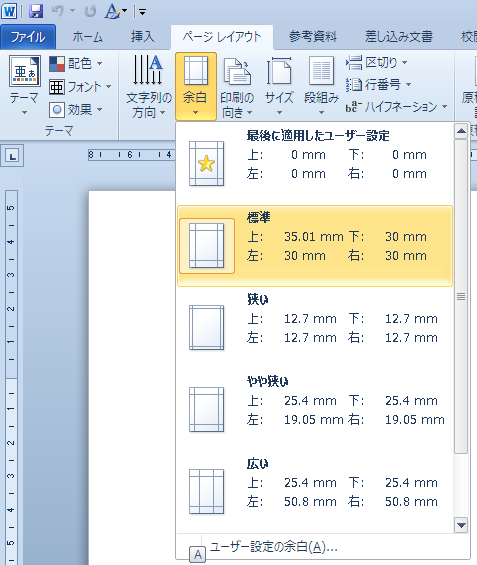 ワードで本を作る 2 ページ設定の方法 本の印刷工房 |  ワードで本を作る 2 ページ設定の方法 本の印刷工房 |
 ワードで本を作る 2 ページ設定の方法 本の印刷工房 | 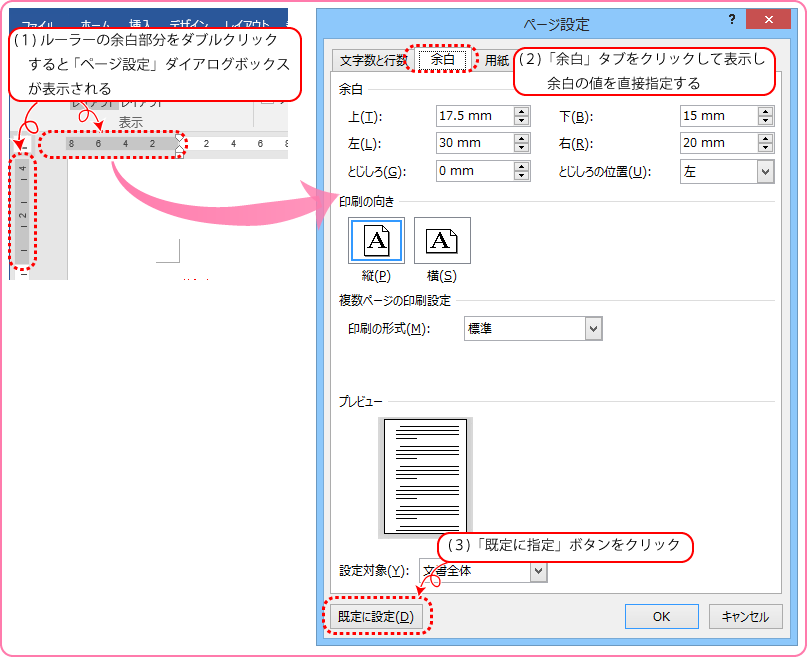 ワードで本を作る 2 ページ設定の方法 本の印刷工房 |  ワードで本を作る 2 ページ設定の方法 本の印刷工房 |
 ワードで本を作る 2 ページ設定の方法 本の印刷工房 |  ワードで本を作る 2 ページ設定の方法 本の印刷工房 |
「ワード 余白 設定 25mm」の画像ギャラリー、詳細は各画像をクリックしてください。
 ワードで本を作る 2 ページ設定の方法 本の印刷工房 |  ワードで本を作る 2 ページ設定の方法 本の印刷工房 | ワードで本を作る 2 ページ設定の方法 本の印刷工房 |
 ワードで本を作る 2 ページ設定の方法 本の印刷工房 |  ワードで本を作る 2 ページ設定の方法 本の印刷工房 |  ワードで本を作る 2 ページ設定の方法 本の印刷工房 |
 ワードで本を作る 2 ページ設定の方法 本の印刷工房 |  ワードで本を作る 2 ページ設定の方法 本の印刷工房 | 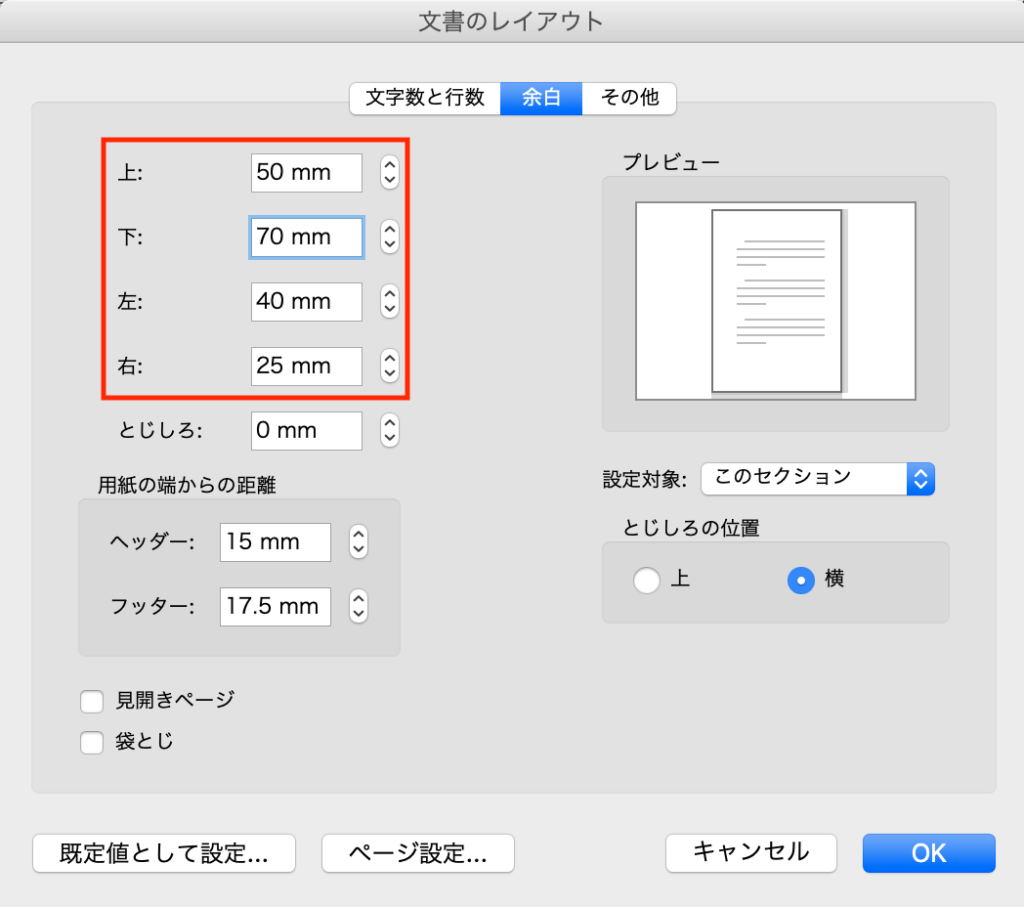 ワードで本を作る 2 ページ設定の方法 本の印刷工房 |
「ワード 余白 設定 25mm」の画像ギャラリー、詳細は各画像をクリックしてください。
ワードで本を作る 2 ページ設定の方法 本の印刷工房 |  ワードで本を作る 2 ページ設定の方法 本の印刷工房 |  ワードで本を作る 2 ページ設定の方法 本の印刷工房 |
 ワードで本を作る 2 ページ設定の方法 本の印刷工房 | ワードで本を作る 2 ページ設定の方法 本の印刷工房 | ワードで本を作る 2 ページ設定の方法 本の印刷工房 |
 ワードで本を作る 2 ページ設定の方法 本の印刷工房 |  ワードで本を作る 2 ページ設定の方法 本の印刷工房 |  ワードで本を作る 2 ページ設定の方法 本の印刷工房 |
「ワード 余白 設定 25mm」の画像ギャラリー、詳細は各画像をクリックしてください。
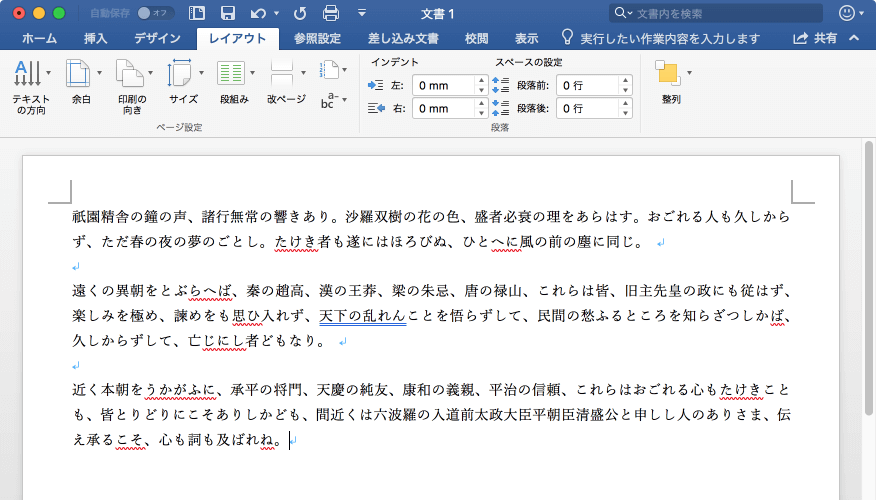 ワードで本を作る 2 ページ設定の方法 本の印刷工房 | ワードで本を作る 2 ページ設定の方法 本の印刷工房 | 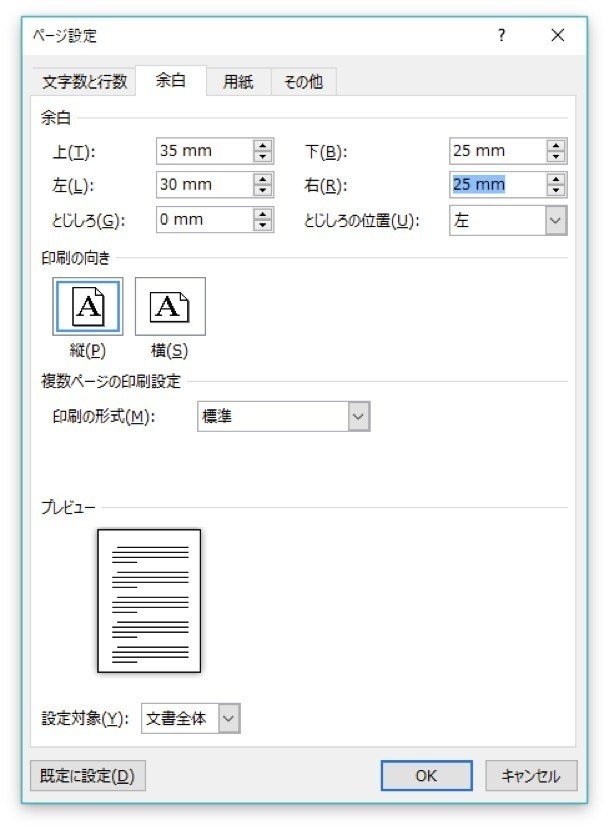 ワードで本を作る 2 ページ設定の方法 本の印刷工房 |
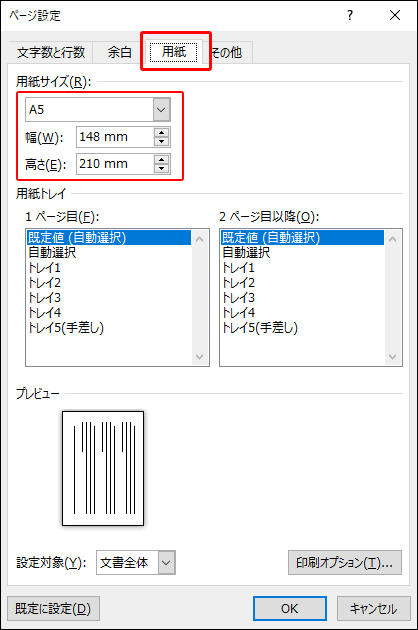 ワードで本を作る 2 ページ設定の方法 本の印刷工房 | ワードで本を作る 2 ページ設定の方法 本の印刷工房 |  ワードで本を作る 2 ページ設定の方法 本の印刷工房 |
 ワードで本を作る 2 ページ設定の方法 本の印刷工房 | 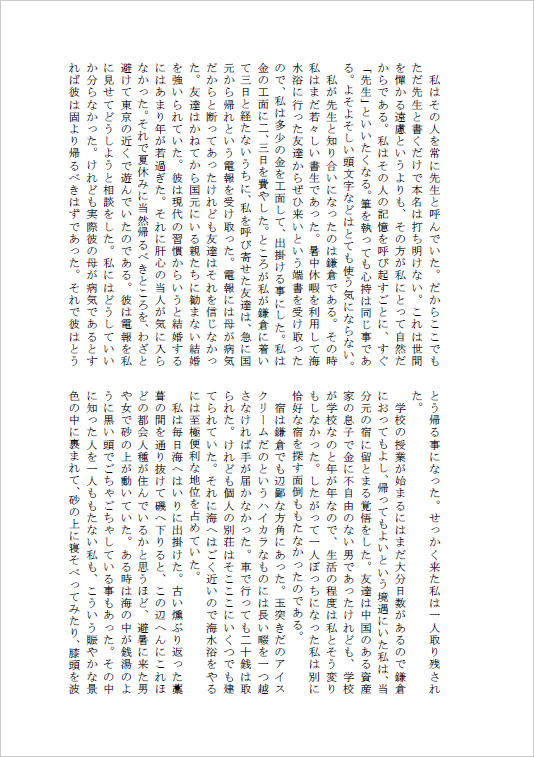 ワードで本を作る 2 ページ設定の方法 本の印刷工房 | ワードで本を作る 2 ページ設定の方法 本の印刷工房 |
「ワード 余白 設定 25mm」の画像ギャラリー、詳細は各画像をクリックしてください。
ワードで本を作る 2 ページ設定の方法 本の印刷工房 | 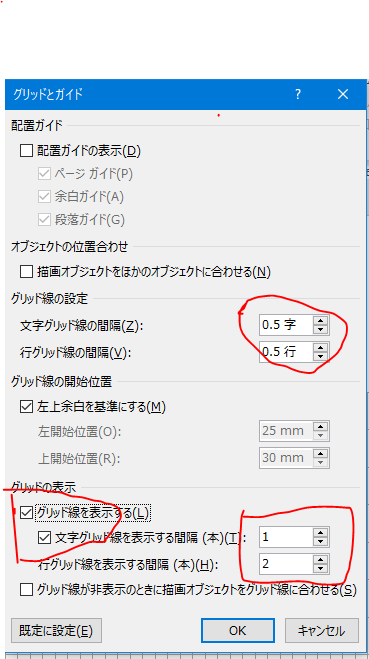 ワードで本を作る 2 ページ設定の方法 本の印刷工房 | 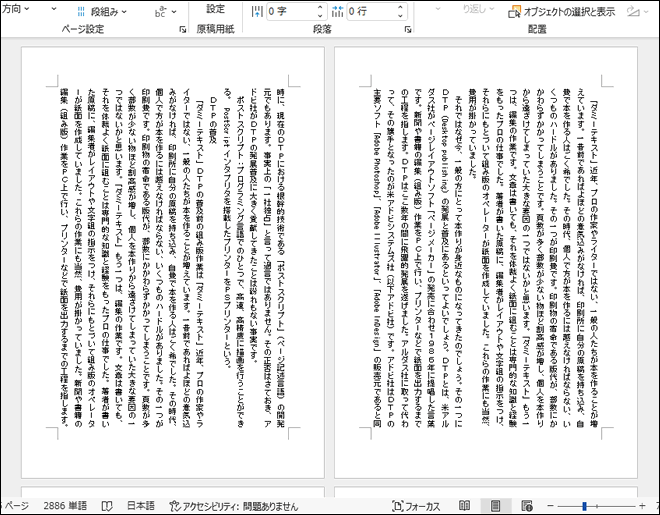 ワードで本を作る 2 ページ設定の方法 本の印刷工房 |
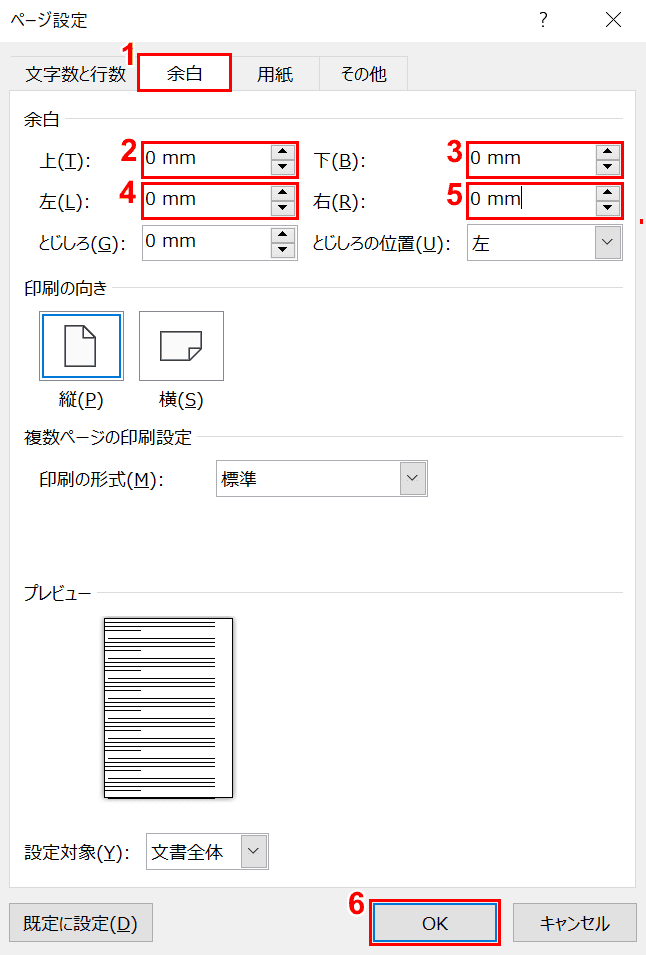 ワードで本を作る 2 ページ設定の方法 本の印刷工房 |  ワードで本を作る 2 ページ設定の方法 本の印刷工房 | ワードで本を作る 2 ページ設定の方法 本の印刷工房 |
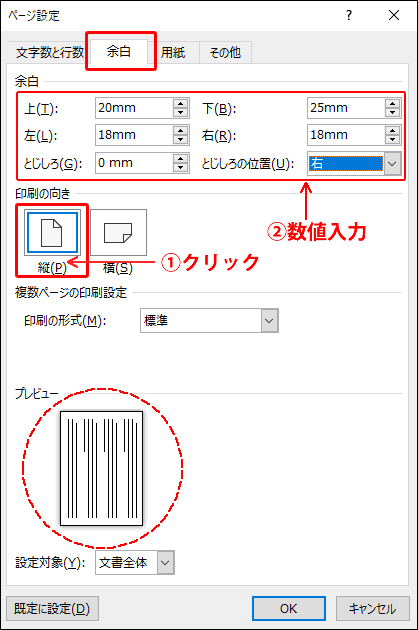 ワードで本を作る 2 ページ設定の方法 本の印刷工房 | ワードで本を作る 2 ページ設定の方法 本の印刷工房 | 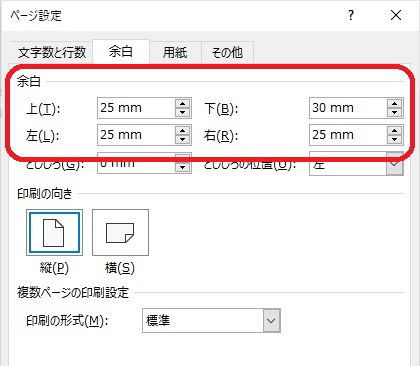 ワードで本を作る 2 ページ設定の方法 本の印刷工房 |
「ワード 余白 設定 25mm」の画像ギャラリー、詳細は各画像をクリックしてください。
ワードで本を作る 2 ページ設定の方法 本の印刷工房 | 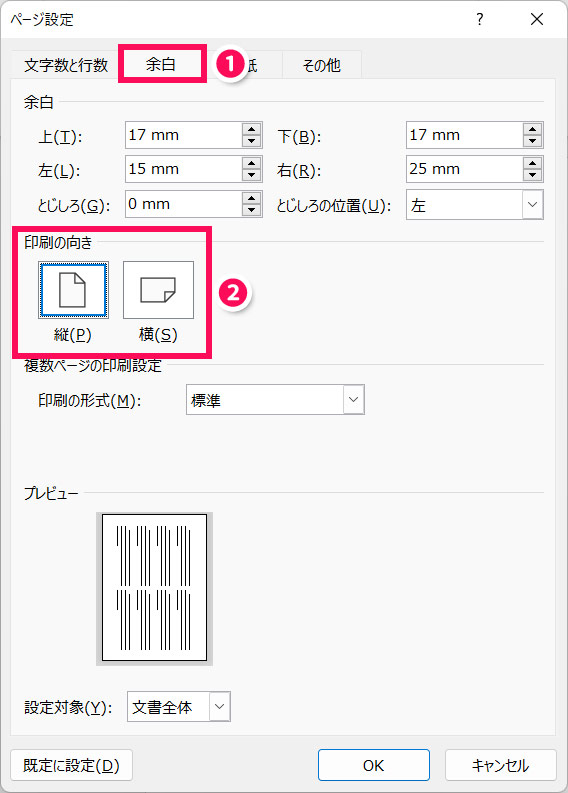 ワードで本を作る 2 ページ設定の方法 本の印刷工房 | ワードで本を作る 2 ページ設定の方法 本の印刷工房 |
 ワードで本を作る 2 ページ設定の方法 本の印刷工房 |  ワードで本を作る 2 ページ設定の方法 本の印刷工房 |  ワードで本を作る 2 ページ設定の方法 本の印刷工房 |
 ワードで本を作る 2 ページ設定の方法 本の印刷工房 | 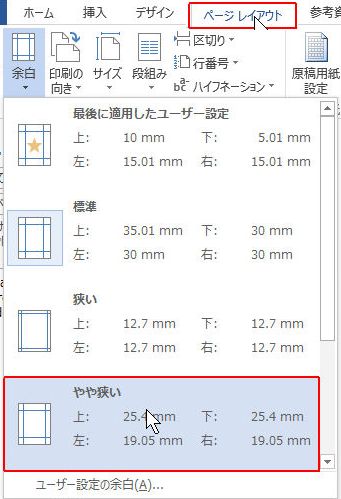 ワードで本を作る 2 ページ設定の方法 本の印刷工房 |  ワードで本を作る 2 ページ設定の方法 本の印刷工房 |
「ワード 余白 設定 25mm」の画像ギャラリー、詳細は各画像をクリックしてください。
ワードで本を作る 2 ページ設定の方法 本の印刷工房 | 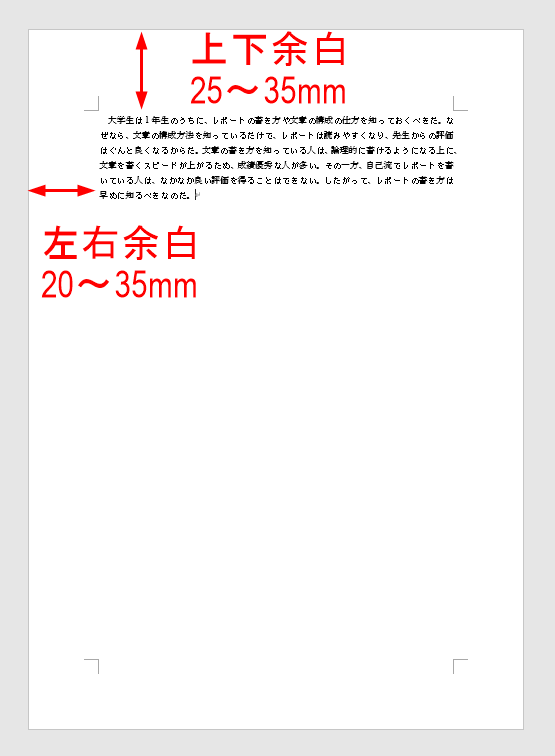 ワードで本を作る 2 ページ設定の方法 本の印刷工房 | 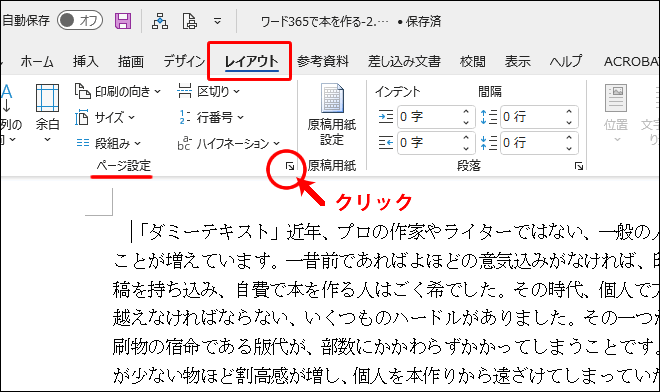 ワードで本を作る 2 ページ設定の方法 本の印刷工房 |
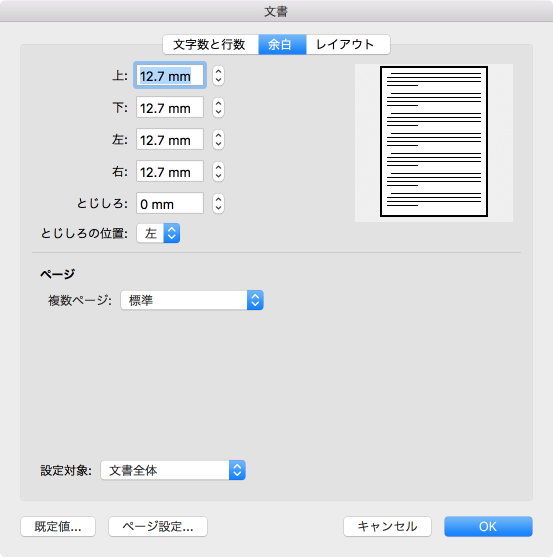 ワードで本を作る 2 ページ設定の方法 本の印刷工房 | ワードで本を作る 2 ページ設定の方法 本の印刷工房 | 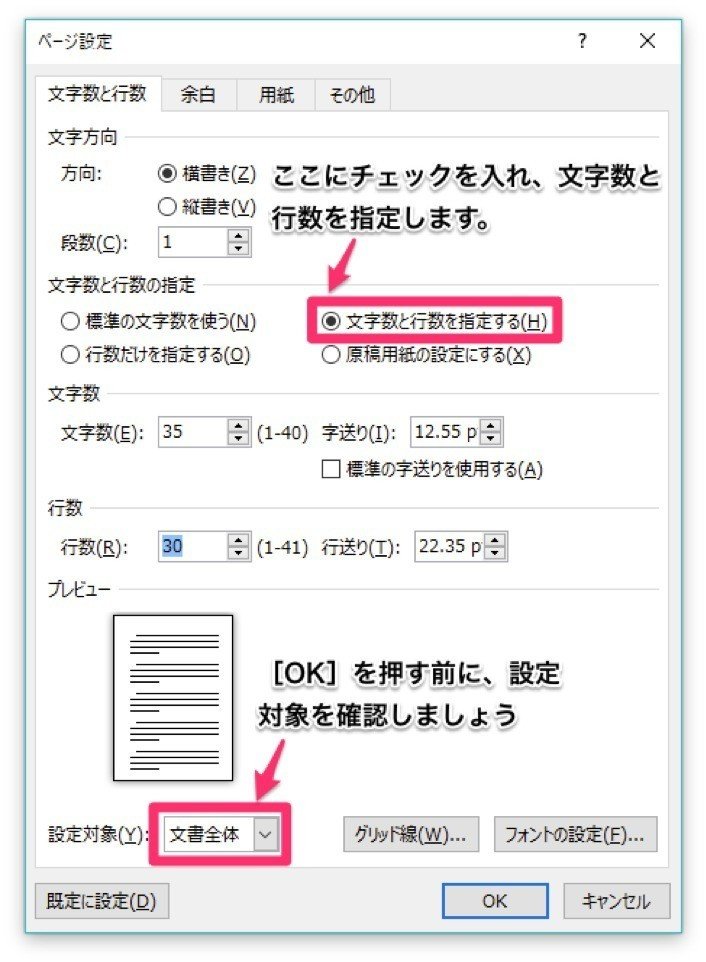 ワードで本を作る 2 ページ設定の方法 本の印刷工房 |
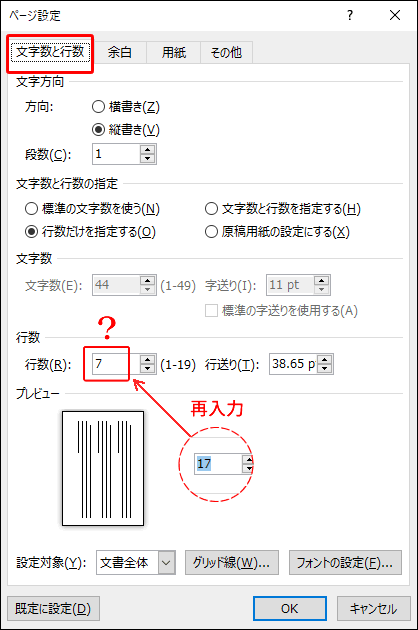 ワードで本を作る 2 ページ設定の方法 本の印刷工房 | 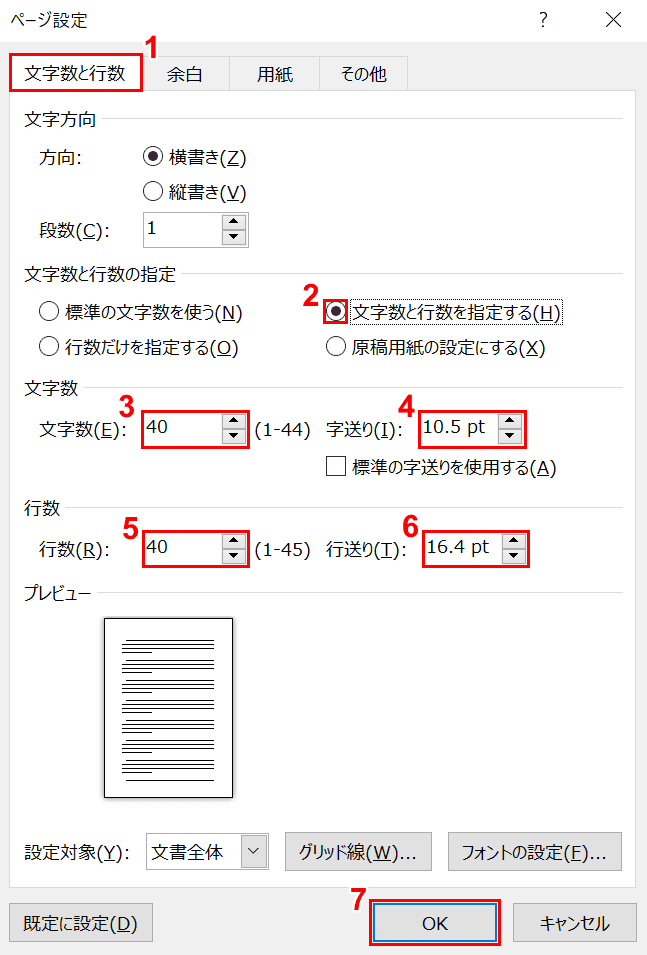 ワードで本を作る 2 ページ設定の方法 本の印刷工房 | ワードで本を作る 2 ページ設定の方法 本の印刷工房 |
「ワード 余白 設定 25mm」の画像ギャラリー、詳細は各画像をクリックしてください。
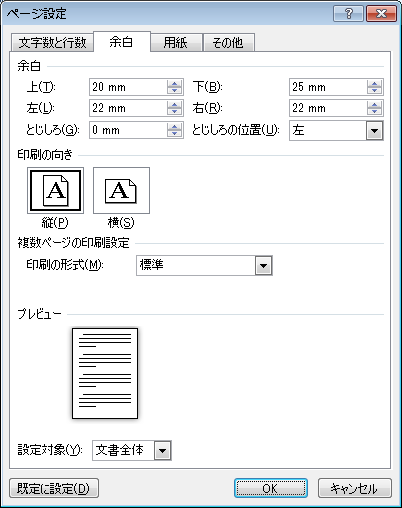 ワードで本を作る 2 ページ設定の方法 本の印刷工房 |  ワードで本を作る 2 ページ設定の方法 本の印刷工房 | 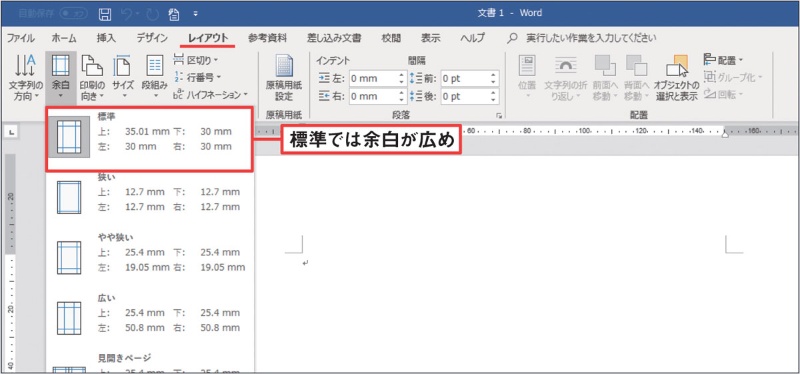 ワードで本を作る 2 ページ設定の方法 本の印刷工房 |
 ワードで本を作る 2 ページ設定の方法 本の印刷工房 |  ワードで本を作る 2 ページ設定の方法 本の印刷工房 | 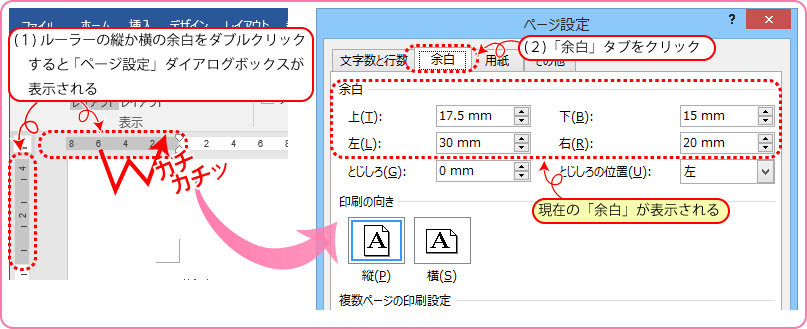 ワードで本を作る 2 ページ設定の方法 本の印刷工房 |
 ワードで本を作る 2 ページ設定の方法 本の印刷工房 | ワードで本を作る 2 ページ設定の方法 本の印刷工房 | ワードで本を作る 2 ページ設定の方法 本の印刷工房 |
「ワード 余白 設定 25mm」の画像ギャラリー、詳細は各画像をクリックしてください。
 ワードで本を作る 2 ページ設定の方法 本の印刷工房 |  ワードで本を作る 2 ページ設定の方法 本の印刷工房 | 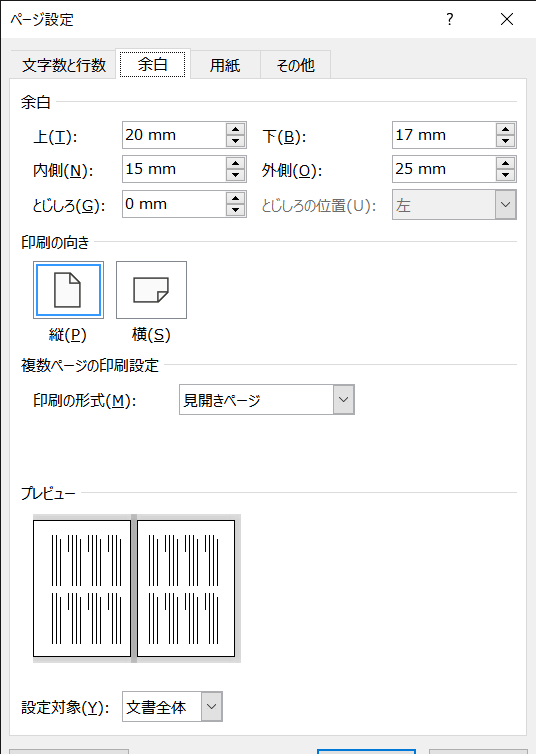 ワードで本を作る 2 ページ設定の方法 本の印刷工房 |
 ワードで本を作る 2 ページ設定の方法 本の印刷工房 |  ワードで本を作る 2 ページ設定の方法 本の印刷工房 | 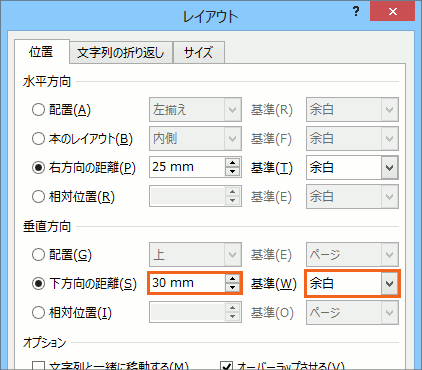 ワードで本を作る 2 ページ設定の方法 本の印刷工房 |
 ワードで本を作る 2 ページ設定の方法 本の印刷工房 | ワードで本を作る 2 ページ設定の方法 本の印刷工房 |
「ワード 余白 設定 25mm」の画像ギャラリー、詳細は各画像をクリックしてください。
 ワードで本を作る 2 ページ設定の方法 本の印刷工房 |  ワードで本を作る 2 ページ設定の方法 本の印刷工房 | 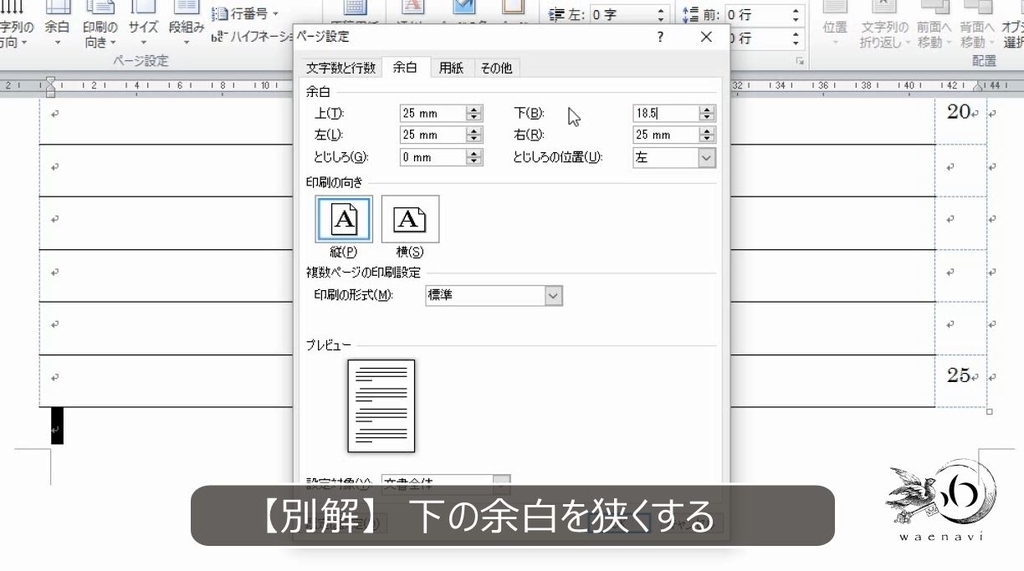 ワードで本を作る 2 ページ設定の方法 本の印刷工房 |
 ワードで本を作る 2 ページ設定の方法 本の印刷工房 | ワードで本を作る 2 ページ設定の方法 本の印刷工房 |  ワードで本を作る 2 ページ設定の方法 本の印刷工房 |
 ワードで本を作る 2 ページ設定の方法 本の印刷工房 | 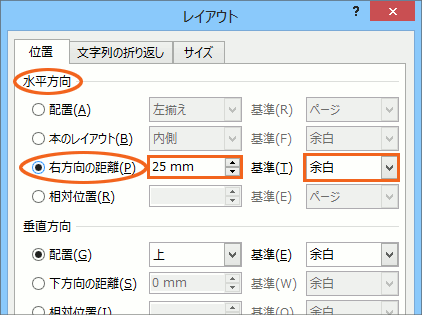 ワードで本を作る 2 ページ設定の方法 本の印刷工房 | 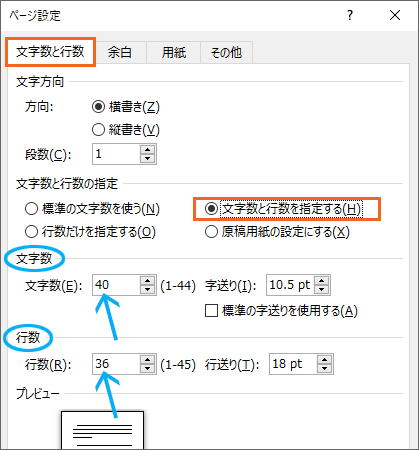 ワードで本を作る 2 ページ設定の方法 本の印刷工房 |
「ワード 余白 設定 25mm」の画像ギャラリー、詳細は各画像をクリックしてください。
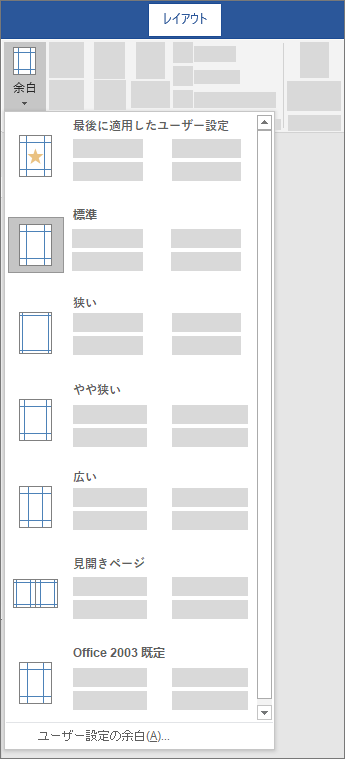 ワードで本を作る 2 ページ設定の方法 本の印刷工房 |  ワードで本を作る 2 ページ設定の方法 本の印刷工房 | 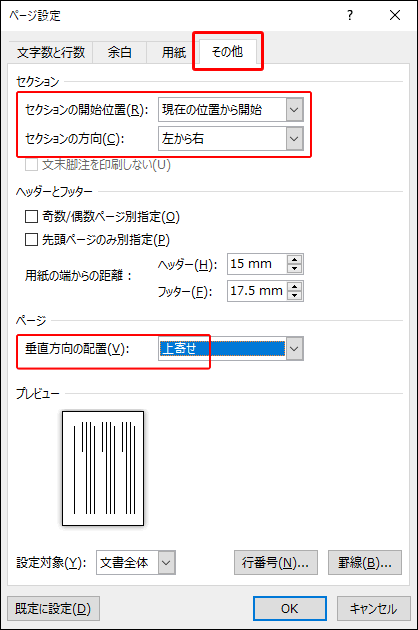 ワードで本を作る 2 ページ設定の方法 本の印刷工房 |
 ワードで本を作る 2 ページ設定の方法 本の印刷工房 | 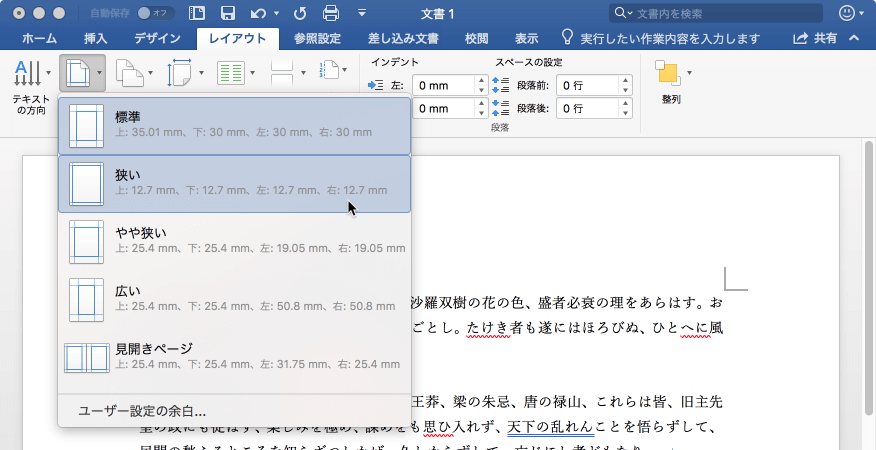 ワードで本を作る 2 ページ設定の方法 本の印刷工房 | 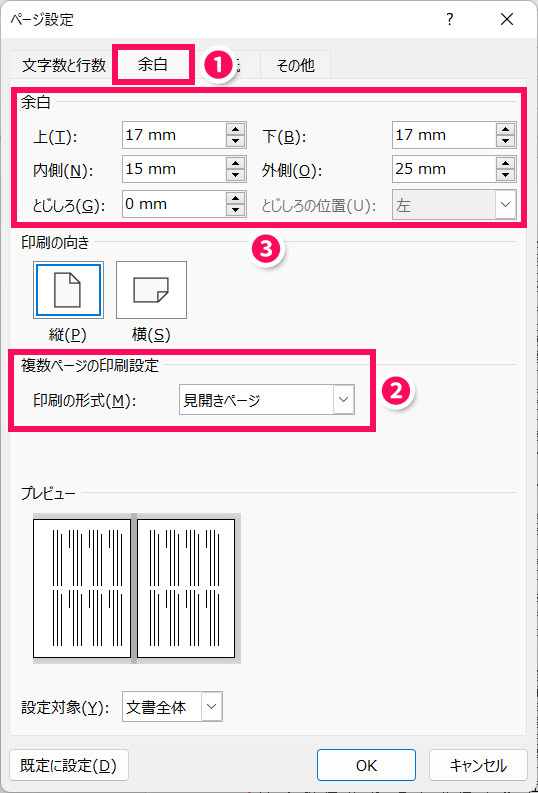 ワードで本を作る 2 ページ設定の方法 本の印刷工房 |
 ワードで本を作る 2 ページ設定の方法 本の印刷工房 | ワードで本を作る 2 ページ設定の方法 本の印刷工房 |  ワードで本を作る 2 ページ設定の方法 本の印刷工房 |
「ワード 余白 設定 25mm」の画像ギャラリー、詳細は各画像をクリックしてください。
 ワードで本を作る 2 ページ設定の方法 本の印刷工房 |  ワードで本を作る 2 ページ設定の方法 本の印刷工房 | 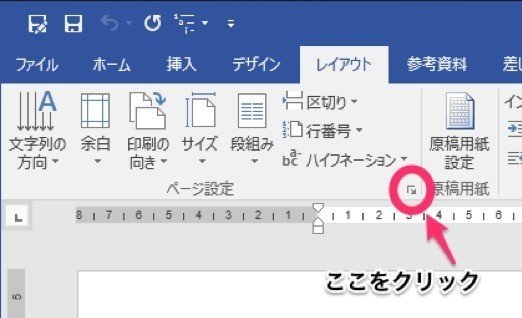 ワードで本を作る 2 ページ設定の方法 本の印刷工房 |
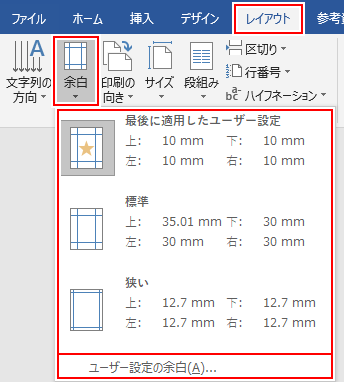 ワードで本を作る 2 ページ設定の方法 本の印刷工房 | 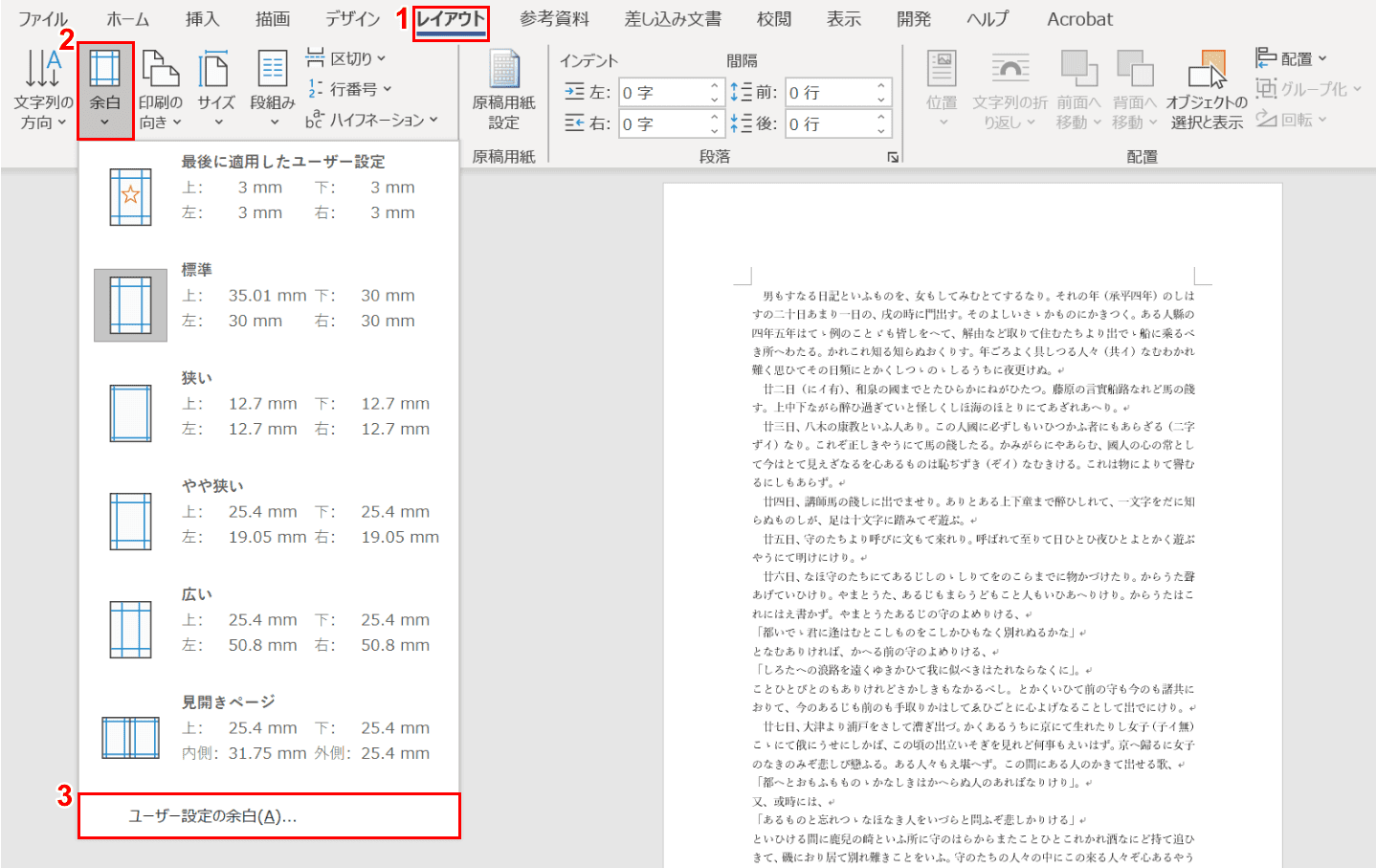 ワードで本を作る 2 ページ設定の方法 本の印刷工房 |
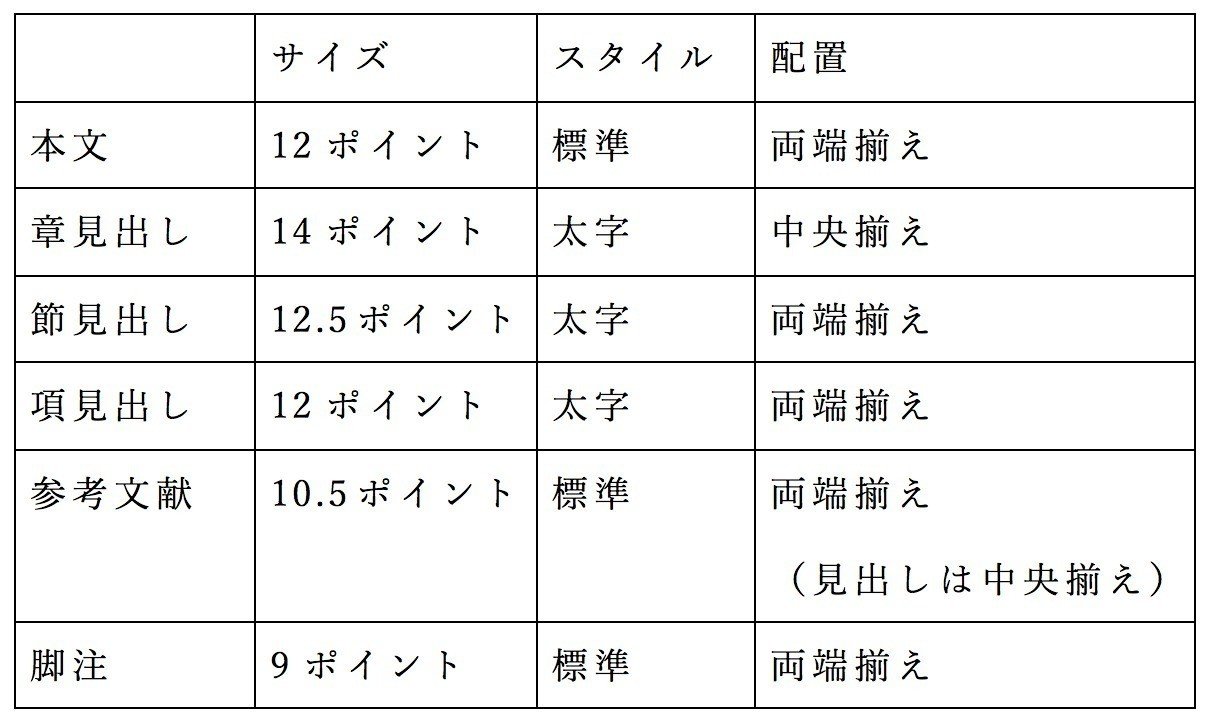
Web 設定手順 (以下の図は、ワード365です。) 1.ワードファイルを起動し、レイアウト設定をします。 例えば、余白をmm、文字の大きさを12ポイント、文字の種類を明朝体
Incoming Term: ワード 余白 設定 25mm,


0 件のコメント:
コメントを投稿